
Temos por enquanto duas formas de envio de chamado que serão descritas abaixo e, em breve, esta ferramenta estará disponível através do nosso site.
Veja como é simples entrar em contato com nossa equipe através desta nova plataforma.
Dica: Quanto mais detalhada a descrição do seu chamado maior a agilidade no atendimento e assertividade no retorno.
1. Envio de chamados por e-mail
Para abrir um chamado junto a nossa equipe de help desk basta o envio de um e-mail, encaminhando a sua solicitação para o seguinte endereço: suporte@bmtecbrasil.com.br. Nesse caso, o assunto do e-mail será o título do chamado, o corpo será a descrição. Você pode também enviar anexos, para isso, pasta adicionar os arquivos necessários no e-mail e pronto, já estarão automaticamente associados ao chamado.
2. Acessando a Tela de Atendimento
– Logar no acelerato através do usuário e senha que foram enviados para o seu e-mail.
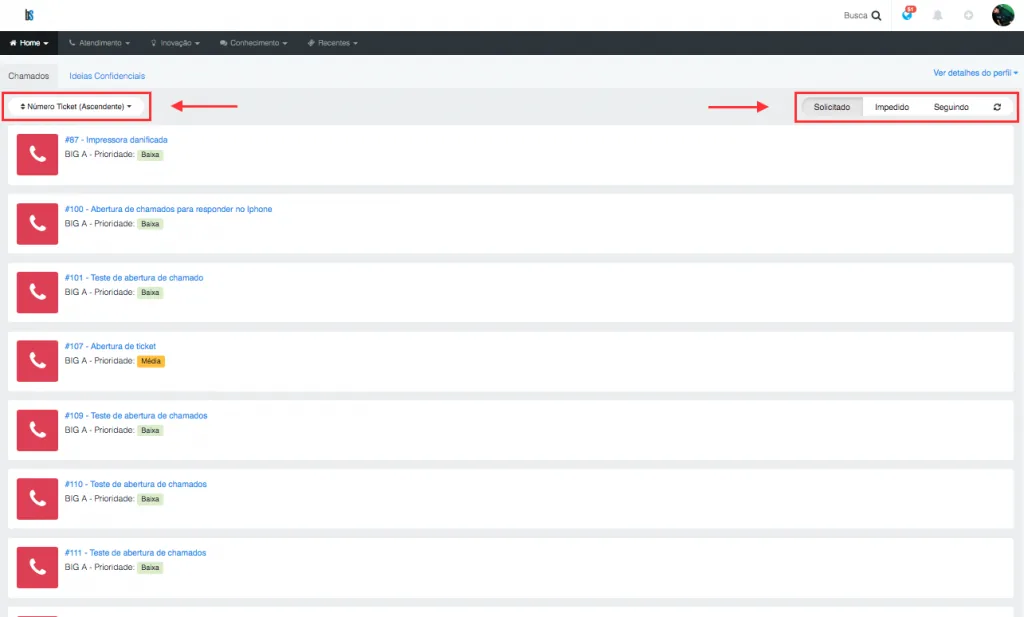
– Na tela inicial, temos o acesso ao home, onde é possível visualizar os tickets por status:
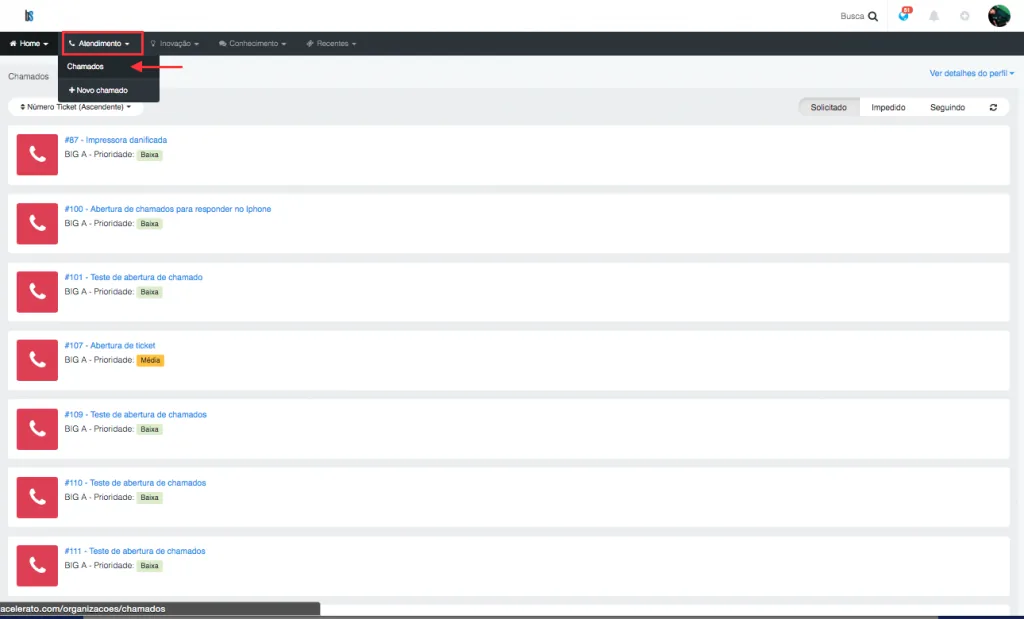
– Indo em Atendimento => Chamados:
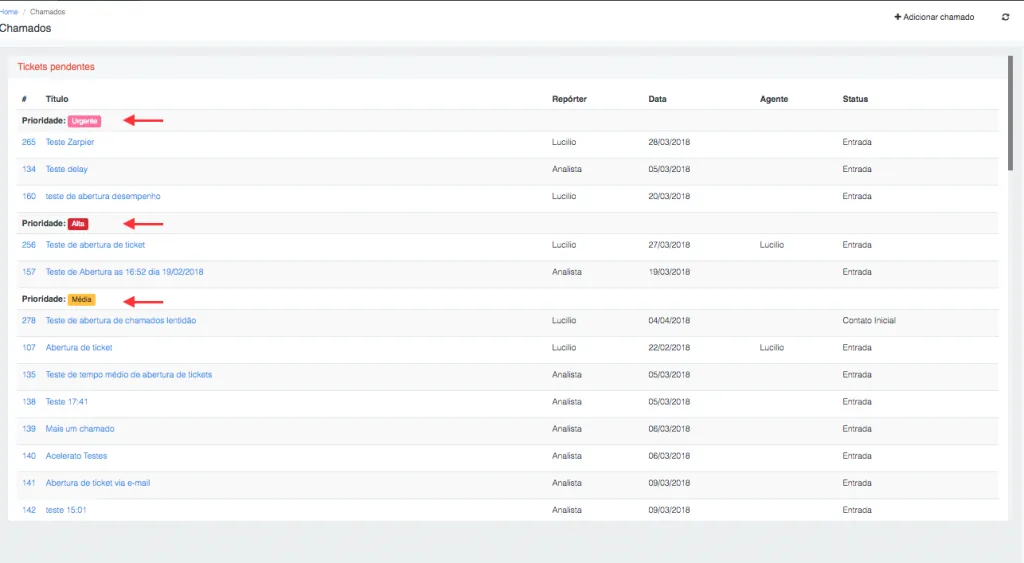
– Temos acesso a lista de ticket, organizados por prioridade:
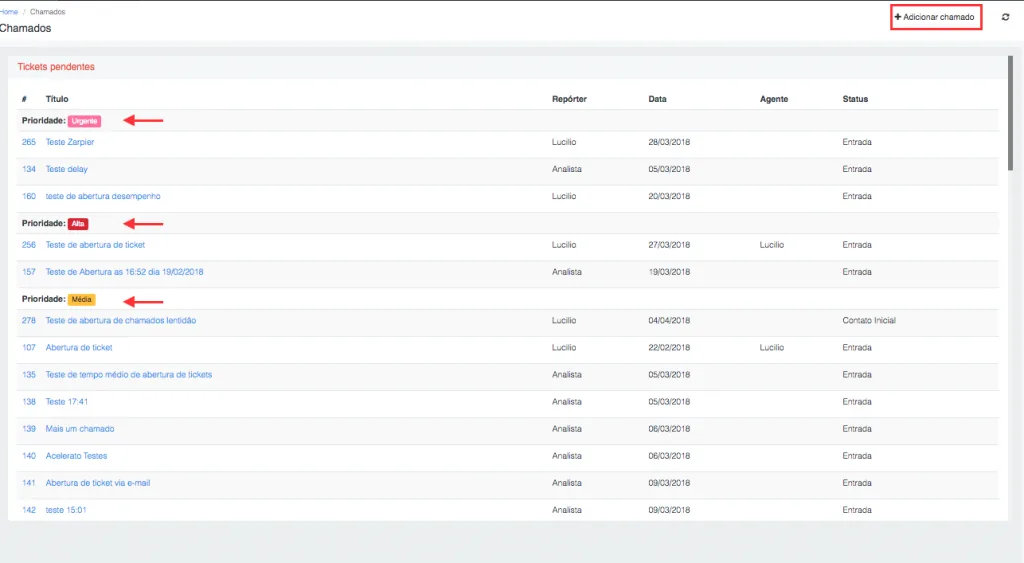
– Para criar um novo chamado a partir desta tela, basta clicar em +Adicionar Chamado:
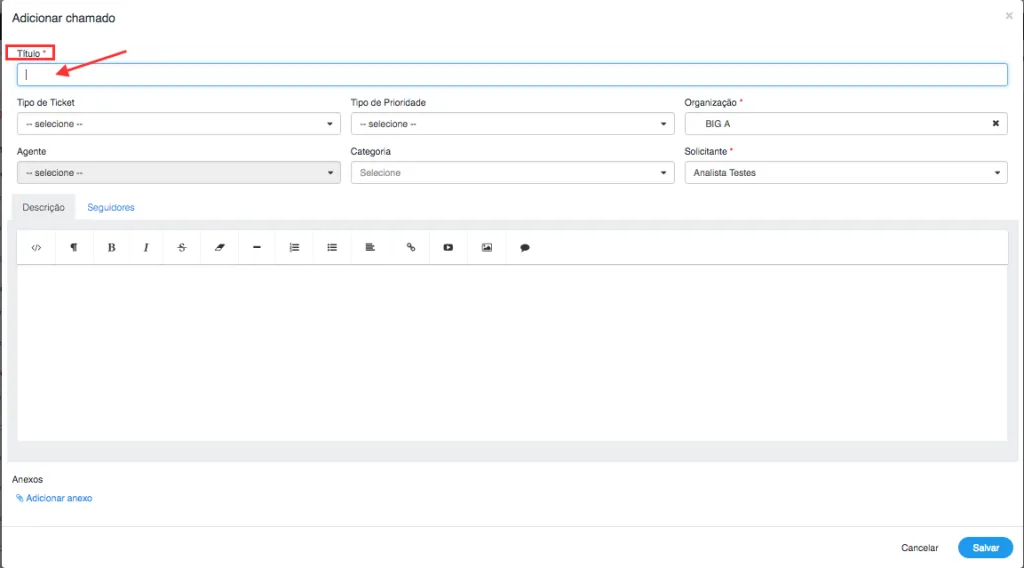
Aqui temos os indicadores do chamado, sendo na ordem:
1. Titulo – Breve descrição da solicitação, resumindo e objetivando a mesma:
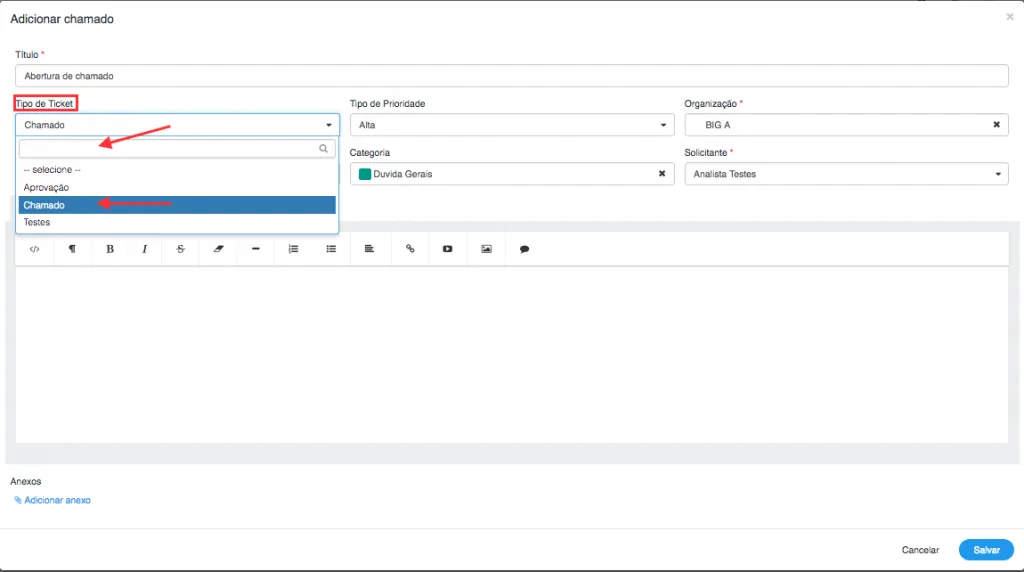
2. Tipo de Ticket – Aqui está como o indicador do tipo de atendimento prestado:
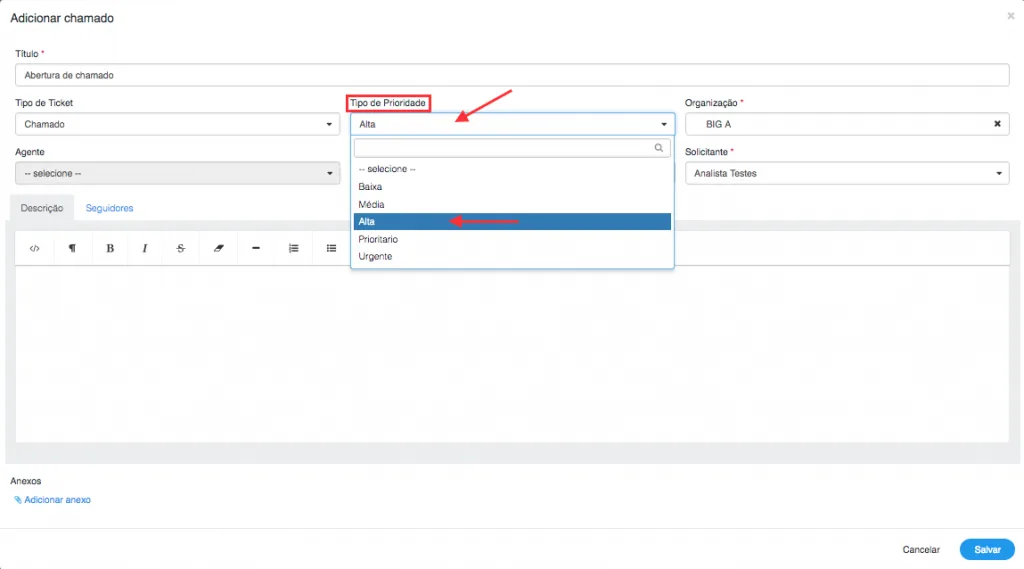
3. Tipo de Prioridade – Prioridade que define o SLA de Atendimento, assim como o impacto da solicitação:
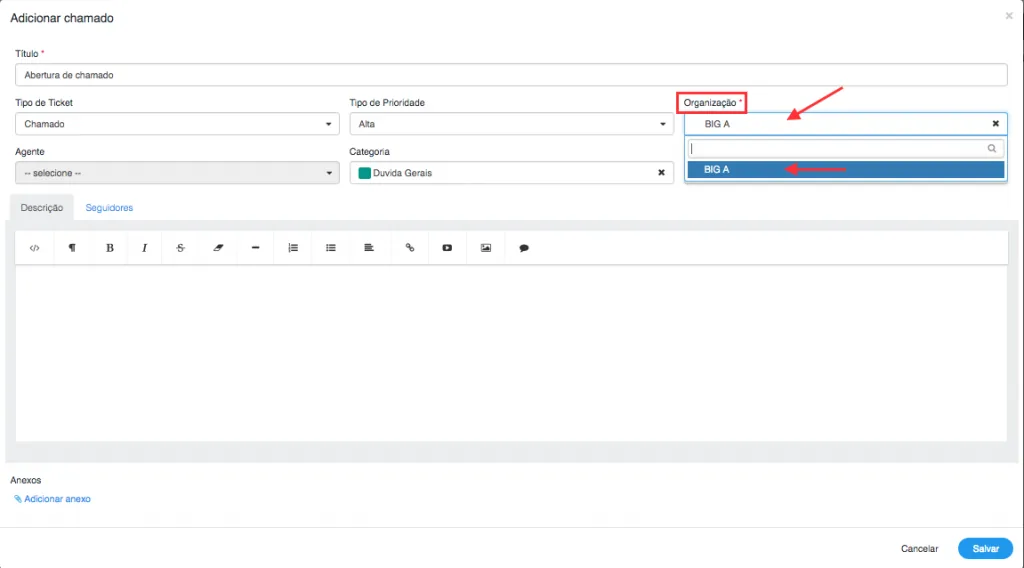
4. Organização – Indica qual a empresa(s) do cliente, pode ser departamento ou filial:
5. Agente – Usuário que será responsável pelo atendimento a ser prestado (Apenas equipes de Atendimento tem esse acesso):

6. Categoria – Define qual o tipo de produto ou serviço que deve ser atendido:
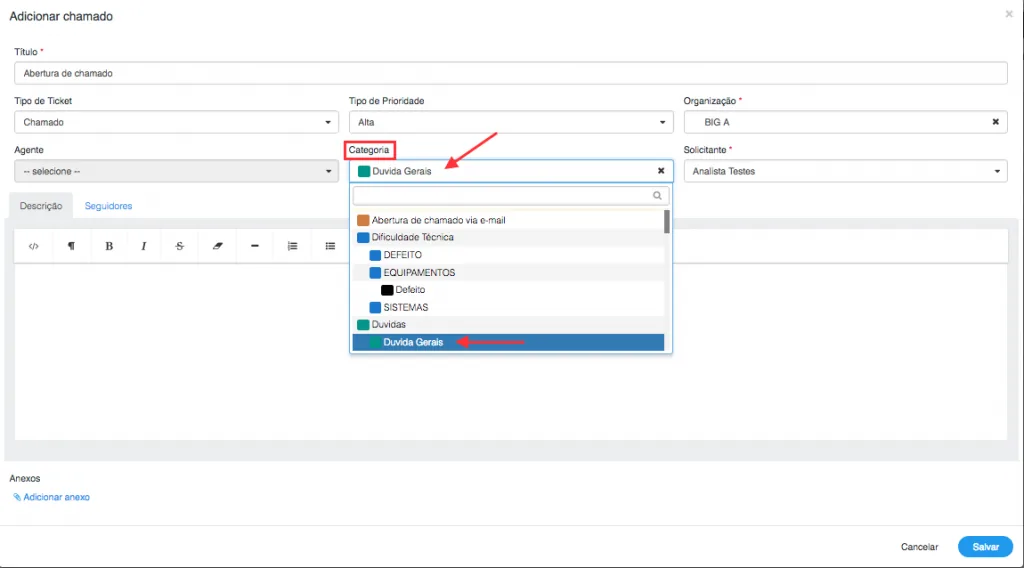
7. Solicitante – Usuário que está solicitando essa demanda, pode ser o mesmo que está abrindo, ou outro que pertença a sua organização:
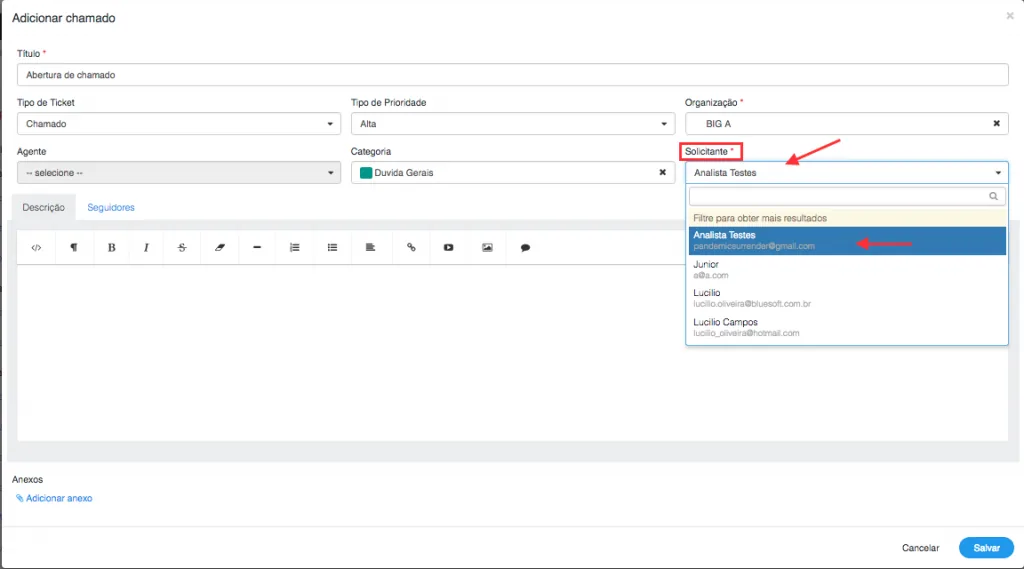
8. Aba Seguidores – Onde pode ser incluso outros usuário que acompanharão esse atendimento (Somente usuários da mesma organização):
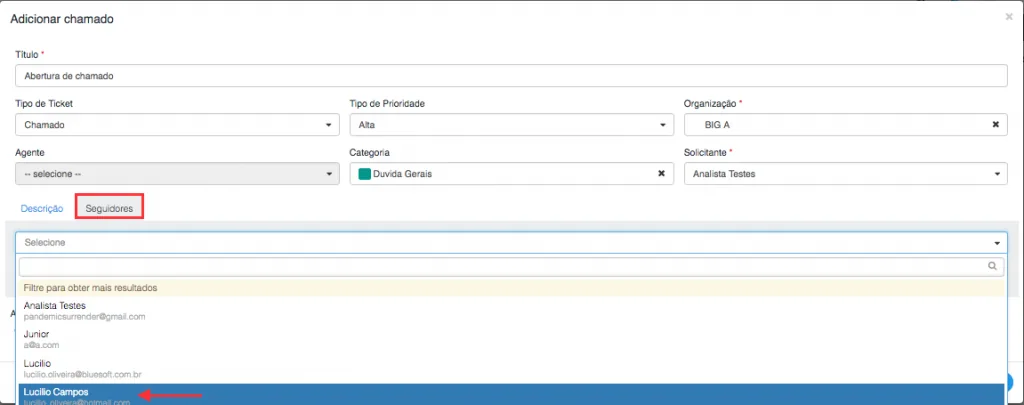
9. Descrição – Descrição detalha da solicitação, que pode ser reforçada com imagens, videos e anexos diversos:
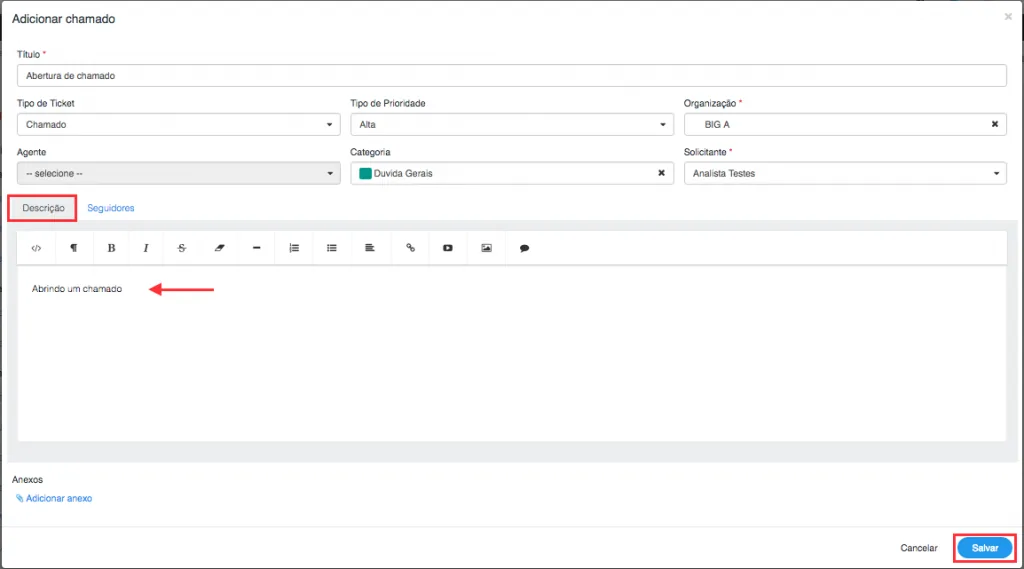
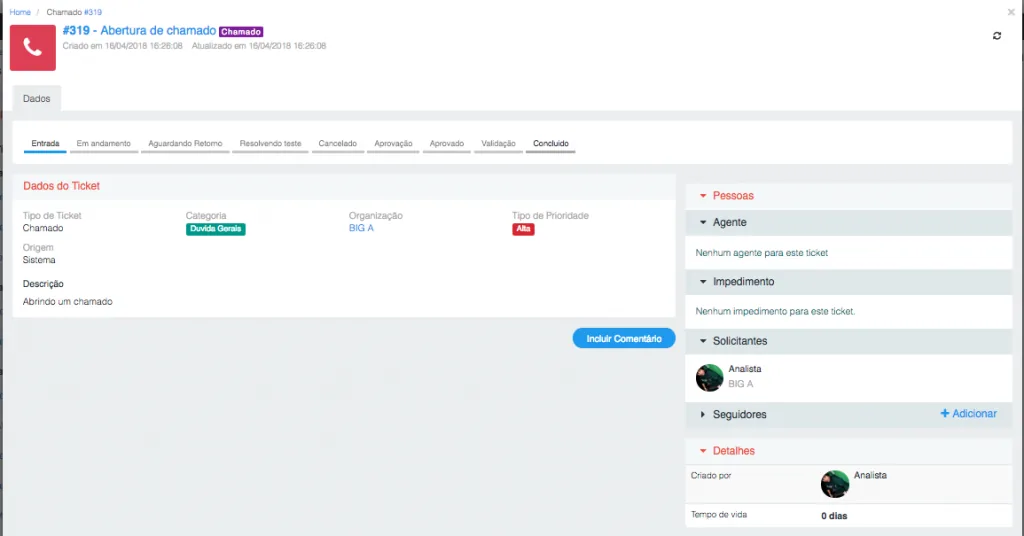
– Após preencher os campos indicadores do ticket, basta clicar em Salvar, e o será direcionado para a tela do ticket aberta já aguardando atendimento da área responsável:
3. Busca Avançada de Tickets
Para pesquisar os tickets, utilizando filtros com base de todos os indicadores que compõe o ticket, to cliente pode utilizar o Busca Avançada de Tickets, para acessa-lo, basta ir em Home => Busca Avançada de Tickets, e utilizar todos os filtros necessário para localizar tickets específicos:
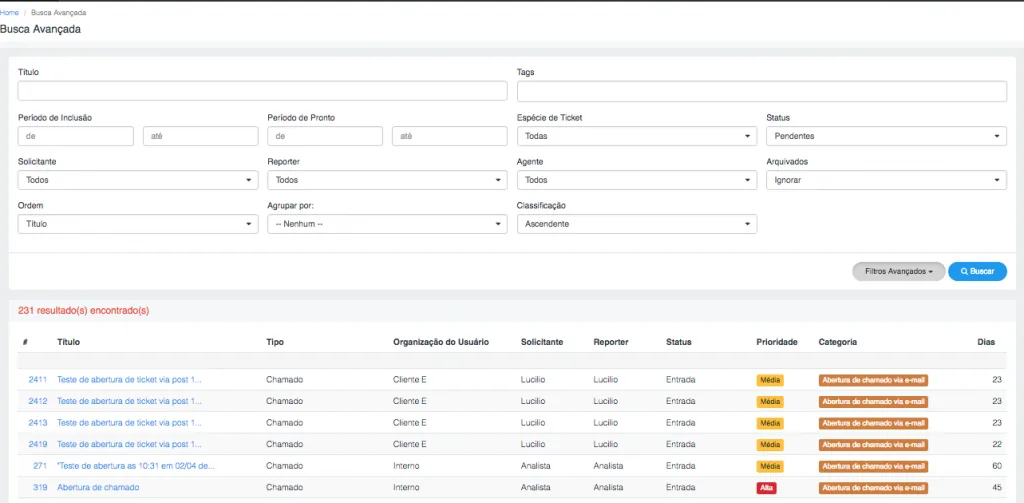
Todos os chamados abertos por você estarão associados a sua conta. Eles podem ser visualizados na Home ou na listagem de tickets, é possível acompanhar e inserir comentários acrescentando informações úteis ou respondendo aos usuários de atendimento.